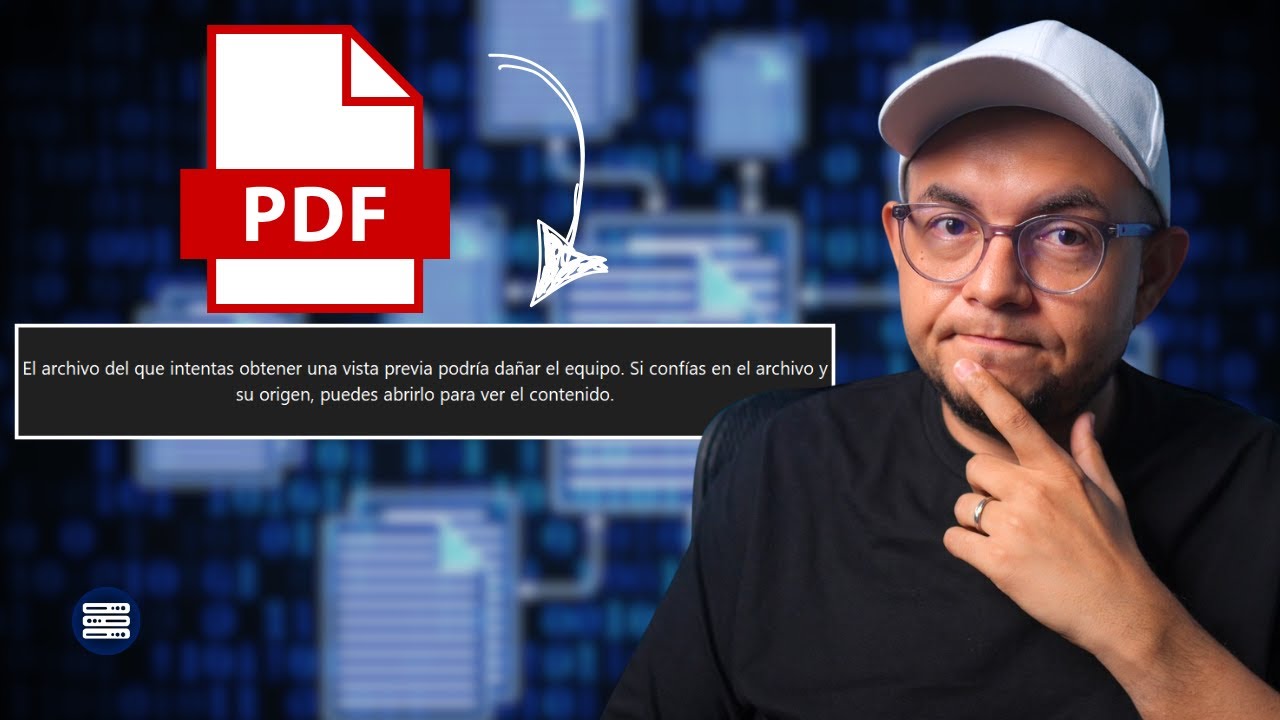
La vista previa de archivos PDF en el Explorador de archivos de Windows 11 empezó a fallar para muchos usuarios después de la actualización acumulativa KB5066835, publicada en octubre de 2025. Esta actualización endureció el manejo de archivos con marca de procedencia de Internet o red (Mark of the Web), lo que impidió que varios PDF pudieran mostrarse en el panel de vista previa.
Métodos para restaurarla
1. Desbloquear un PDF manualmente
-
Haz clic derecho sobre el archivo PDF.
-
Entra en Propiedades.
-
En la pestaña General, busca la opción Desbloquear.
-
Marca la casilla y aplica los cambios.
2. Desbloquear varios archivos con PowerShell
Usa este comando dentro de la carpeta afectada:
Get-ChildItem -Recurse | Unblock-File
Si quieres limitarlo solo a archivos PDF:
Get-ChildItem -Path "C:\Ruta\Carpeta" -Filter "*.pdf" -Recurse | Unblock-File
3. Habilitarlo mediante Regedit
Abre un bloc de notas y pega el siguiente comando que añade una llave de registro, esto lo guardas en un archivo por ejemplo PDFs.reg y lo ejecutas como administrador.
Windows Registry Editor Version 5.00

[HKEY_LOCAL_MACHINE\SOFTWARE\Microsoft\Windows\CurrentVersion\Internet Settings\Zones\3]
"180F"=dword:00000000
4. Revisar la configuración del panel de vista previa
-
Abre el Explorador de archivos.
-
Ve a Vista.
-
Activa Panel de vista previa.
5. Verificar el visor PDF predeterminado
Comprueba que Adobe Acrobat Reader o Microsoft Edge estén configurados correctamente como aplicación predeterminada para archivos PDF.
Nota de seguridad
Desinstalar KB5066835 puede restaurar el comportamiento anterior, pero también elimina la protección de seguridad incorporada por esa actualización. En entornos productivos, suele ser mejor desbloquear archivos concretos o aplicar una política controlada antes que quitar una actualización acumulativa.
 VIDEO COMPLETO