¿Qué hace esta directiva?
La directiva “Impedir la descarga automática de aplicaciones asociadas a metadatos del dispositivo” evita que Windows se conecte a internet para descargar:
- Nombres comerciales de los dispositivos (ej. “Logitech MX Master 3” en lugar de “Mouse HID”)
- Íconos e imágenes que aparecen en el Panel de Control
- Aplicaciones complementarias del fabricante que se instalan automáticamente
No afecta a la instalación de controladores básicos (drivers), solo a la capa visual y software adicional.
Configuración mediante Directiva de Grupo (Windows Pro/Enterprise)
-
Presiona
Win + R, escribegpedit.mscy Enter -
Navega a:
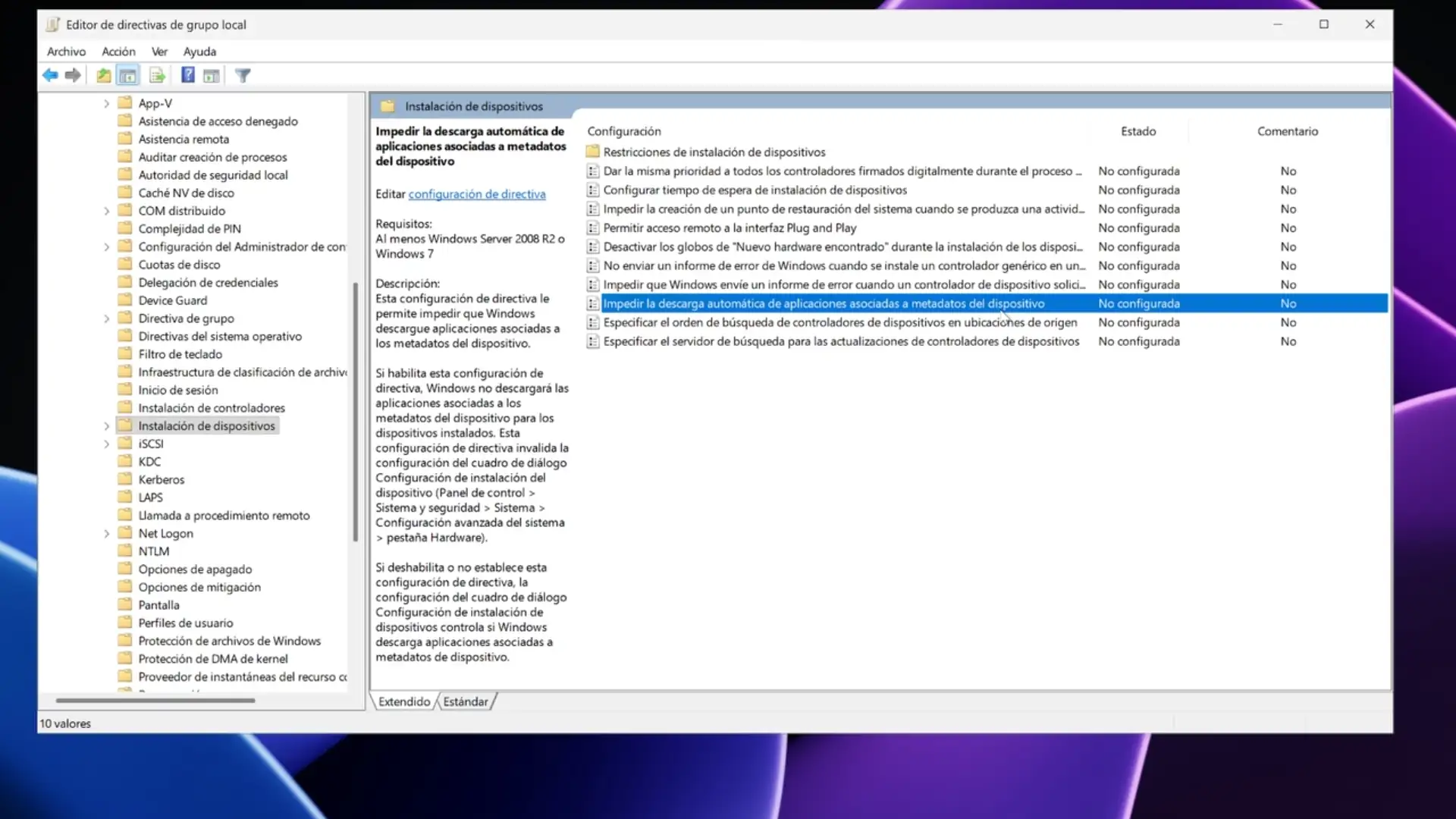
Configuración del equipo > Plantillas administrativas > Sistema > Instalación de dispositivos -
Busca la política “Impedir la descarga automática de aplicaciones asociadas a metadatos del dispositivo”
-
Haz doble clic y selecciona “Habilitado”
-
Acepta y ejecuta
gpupdate /forceen el Símbolo del sistema
Configuración mediante Registro (Todas las versiones)
-
Presiona
Win + R, escriberegedity Enter -
Navega a:
HKEY_LOCAL_MACHINE\SOFTWARE\Microsoft\Windows\CurrentVersion\Device MetadataSi la carpeta no existe, créala con clic derecho > Nuevo > Clave
-
En el panel derecho, crea un nuevo valor:
- Clic derecho >
Nuevo > Valor DWORD (32 bits) - Nombre:
PreventDeviceMetadataFromNetwork - Datos:
1 - Base: Hexadecimal
- Clic derecho >
-
Reinicia el equipo
Para deshacer el cambio
- Directiva: Cambiar a “No configurado”
- Registro: Cambiar el valor a
0o eliminar la clave
 VIDEO COMPLETO